আপনার ওয়েবসাইটে AI চ্যাটবট এম্বেড করুন
নথিতে প্রশিক্ষণ দিন, একটি স্ক্রিপ্ট ট্যাগ পেস্ট করুন এবং যেকোনো ওয়েবসাইটে একটি সম্পূর্ণ কার্যকরী AI চ্যাটবট উপস্থিত হয়, বিনামূল্যে শুরু, কোনো ক্রেডিট কার্ড নেই, কোনো ডেভেলপার লাগবে না।
এটা কীভাবে কাজ করে
PDF, Word ডকুমেন্ট, টেক্সট ফাইল বা HTML পেজ আপলোড করুন। আপনার AI সেগুলো পড়ে এবং আপনার কনটেন্ট থেকে প্রশ্নের উত্তর দেয়, ফলে ভিজিটররা ইন্টারনেটের অনুমানের বদলে আপনার ব্যবসা সম্পর্কে উত্তর পান।
RagmyAI অ্যাপে Web Chat খুলুন। আপনার ব্যক্তিগত স্ক্রিপ্ট ট্যাগ ইতিমধ্যে অপেক্ষা করছে: আপনার চ্যাটবট ID প্রি-ফিলড সহ এক লাইন। কপি করুন।
ট্যাগটি আপনার সাইটের HTML-এ পেস্ট করুন। একটি ফ্লোটিং চ্যাট লঞ্চার তাৎক্ষণিকভাবে উপস্থিত হয়: WordPress, Shopify, Squarespace, Webflow বা যেকোনো কাস্টম সাইটে।
এম্বেড করার তিনটি উপায়
বিকল্প ১ · সুপারিশকৃত
যেকোনো পৃষ্ঠার নিচের-ডান কোণে একটি চ্যাট বোতাম স্থাপন করে। ভিজিটররা এটিতে ক্লিক করে, একটি উইন্ডো খোলে এবং পৃষ্ঠা ছেড়ে না গিয়ে আপনার AI-এর সাথে কথা বলে। কোনো লেআউট পরিবর্তন দরকার নেই।
<script
  src="https://chat.ragmyai.com/chat-widget.min.js"
  data-page-id="YOUR_CHATBOT_ID">
</script>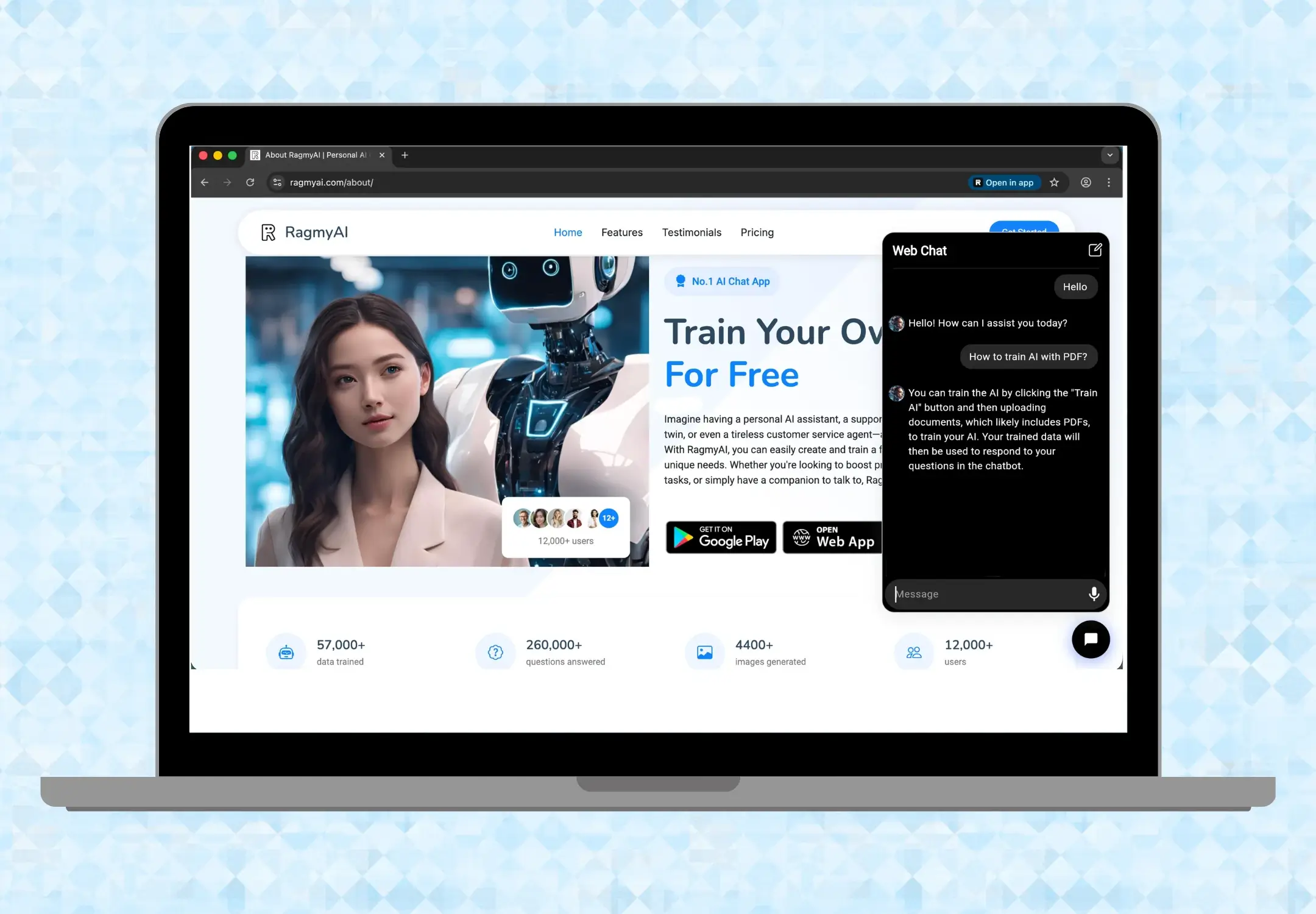
বিকল্প ২
আপনার পেজ বডিতে একটি নির্দিষ্ট স্থানে চ্যাটবট রাখুন: একটি সাইডবার, হেল্প সেকশন বা মডালের ভেতরে। আপনি মাত্রা নিয়ন্ত্রণ করেন; চ্যাটবট সেগুলো পূরণ করে।
<iframe
  src="https://chat.ragmyai.com/YOUR_CHATBOT_ID"
  allow="microphone"
  width="300"
  height="400">
</iframe>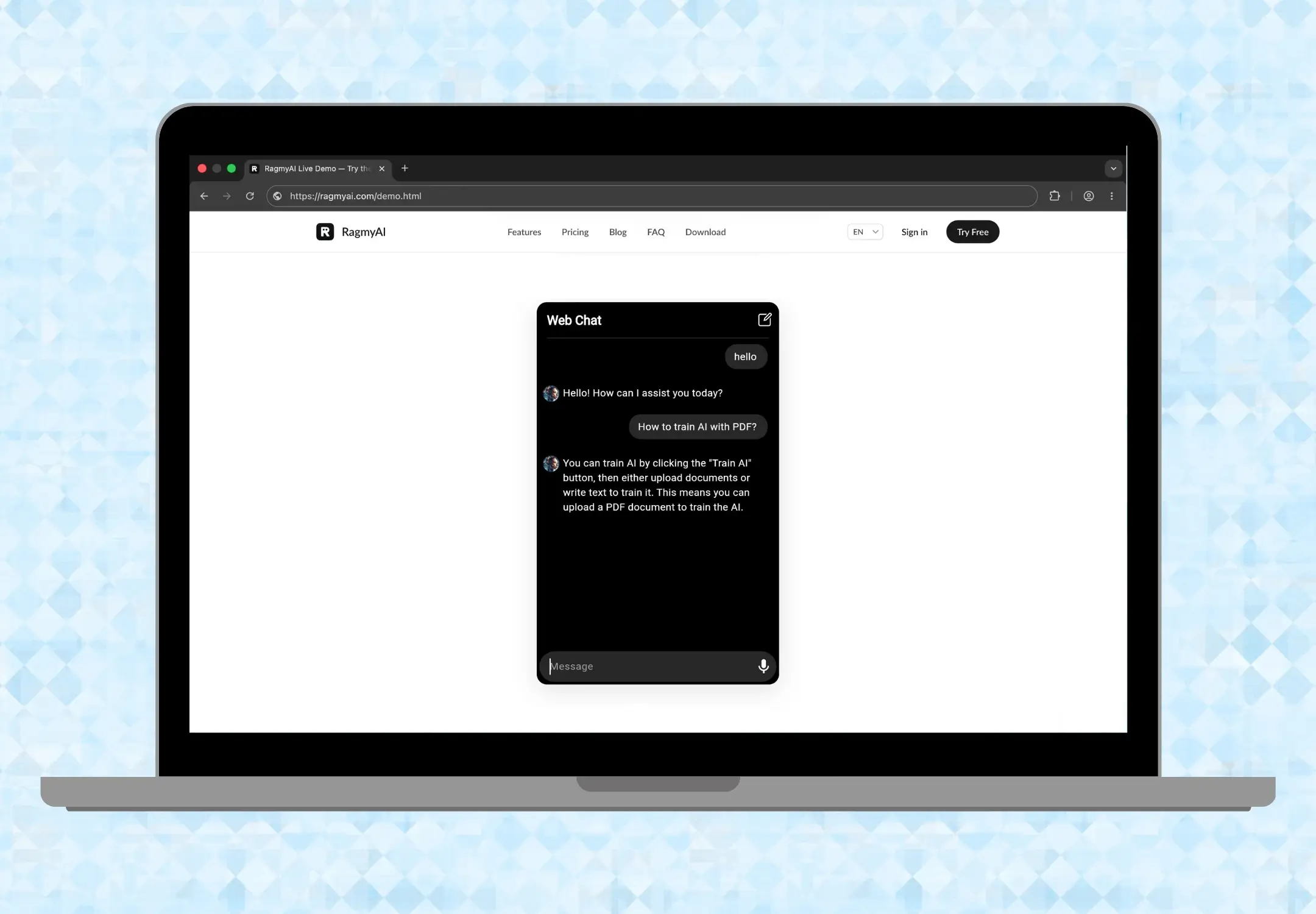
বিকল্প ৩
প্রতিটি চ্যাটবট একটি শেয়ারযোগ্য URL পায়। ইমেইলে, QR কোডে, Slack বার্তায় বা Notion পৃষ্ঠায় পাঠান। লিঙ্কযুক্ত যেকেউ একটি পূর্ণ-পৃষ্ঠা চ্যাট ইন্টারফেস পায়, কোনো এম্বেডিং দরকার নেই।
https://chat.ragmyai.com/YOUR_CHATBOT_ID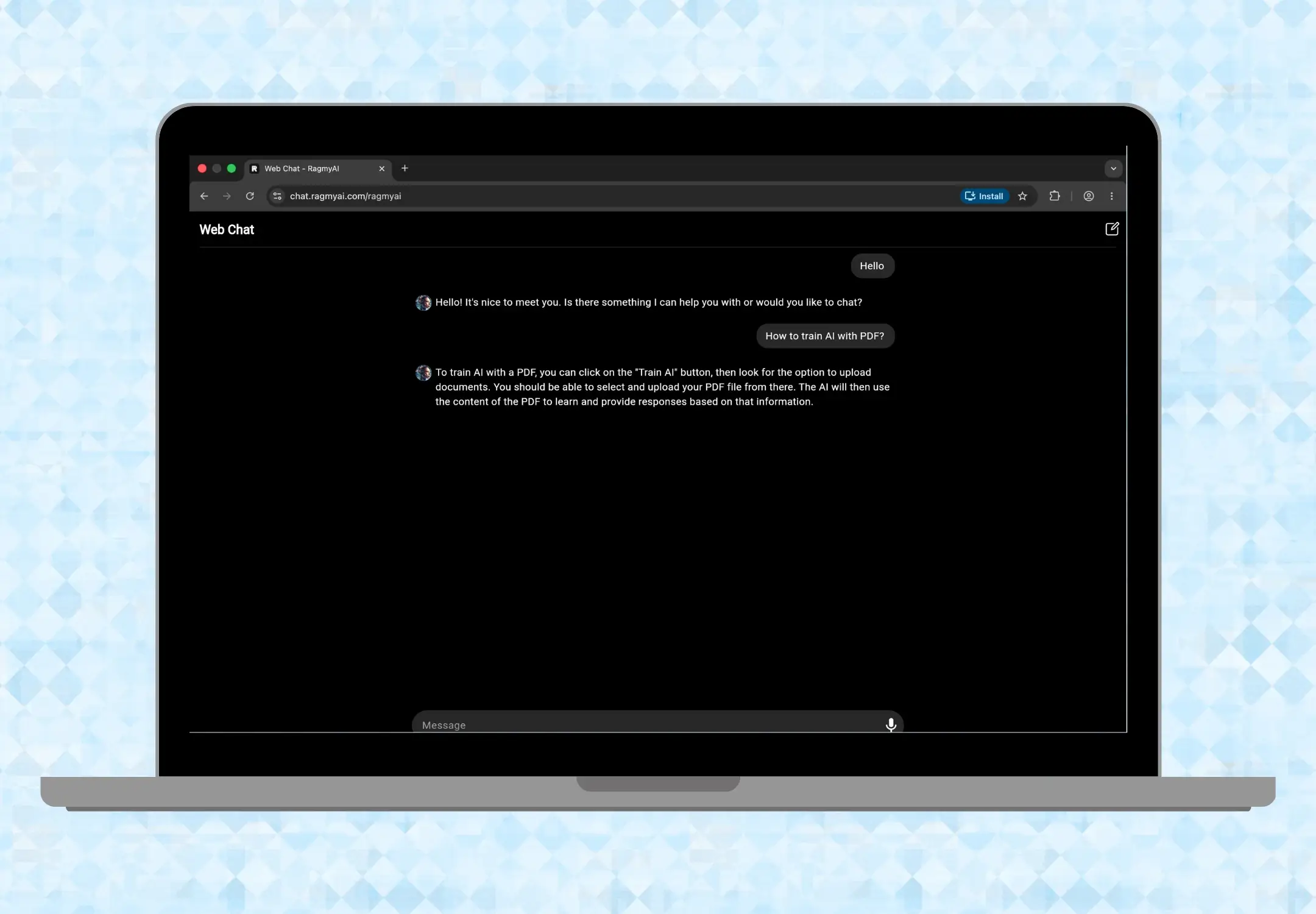
নিজের মতো সাজান
স্ক্রিপ্ট ট্যাগ সবার জন্য এক নয়। চ্যাট উইন্ডোর আকার সেট করুন, বোতামের আইকন পরিবর্তন করুন এবং নিজের পছন্দমতো আকৃতি ও রং বেছে নিন, সবকিছুই একই কোড লাইনের অ্যাট্রিবিউট থেকে।
widget-width, widget-heightbutton-width, button-heightbutton-border-radiusbutton-background-colorbutton-image-urlbutton-image-width, button-image-height<script
data-page-id="YOUR_CHATBOT_ID"
src="https://chat.ragmyai.com/chat-widget.min.js"
widget-width="400px"
widget-height="600px"
button-image-url="https://ragmyai.com/assets/logo-icon.png"
button-image-height="48px"
button-image-width="48px"
button-height="64px"
button-width="64px"
button-border-radius="20%"
button-background-color="#1F4FD8">
</script>কোনো অ্যাট্রিবিউট বাদ দিলে ডিফল্ট চেহারা প্রয়োগ হয়, তাই আপনাকে শুধু যা পরিবর্তন করতে চান তা সেট করতে হবে।
ধাপে ধাপে
RagmyAI অ্যাপের Web Chat > Script Tag থেকে আপনার script ট্যাগ কপি করুন, তারপর আপনার প্ল্যাটফর্মে সঠিক জায়গায় পেস্ট করুন। কিছু প্ল্যাটফর্মে কাস্টম কোড শুধু পেইড প্ল্যানে পাওয়া যায়।
হেডার ও ফুটার কোডের একটি প্লাগইন (যেমন WPCode) ইনস্টল করুন এবং script ট্যাগটি ফুটার অংশে পেস্ট করুন, অথবা থিমের footer.php ফাইলে </body> এর ঠিক আগে যোগ করুন।
Online Store > Themes > Edit code এ যান, theme.liquid খুলুন এবং script ট্যাগটি </body> এর ঠিক আগে পেস্ট করুন। সেভ করলে প্রতিটি পেজে চ্যাট বোতাম দেখা যাবে।
Settings > Custom Code এ যান, script ট্যাগ যোগ করুন, সব পেজে লোড হতে দিন এবং Body - end এ রাখুন।
সাইট সেটিংসে Code Injection খুলুন এবং script ট্যাগটি Footer বক্সে পেস্ট করুন।
Site settings > Custom code খুলুন, script ট্যাগটি Footer code এ পেস্ট করুন, তারপর সাইট পাবলিশ করুন।
Google Sites script ট্যাগ চালায় না, তাই iframe ব্যবহার করুন: Insert > Embed > Embed code, iframe পেস্ট করুন এবং বক্সের আকার ঠিক করুন।
আপনার প্ল্যাটফর্ম তালিকায় নেই? যদি সাইটে HTML যোগ করা যায়, তাহলে script ট্যাগটি </body> এর আগে পেস্ট করুন। শুধু এমবেড করা গেলে iframe ব্যবহার করুন বা আপনার চ্যাটবটের পাবলিক লিংক শেয়ার করুন।
লাইভ হওয়ার পরে
আপনার চ্যাটবট লাইভ হলে, Web Chat > Notifications ভিজিটরদের প্রতিটি বিনিময় লগ করে। যেকোনো ট্রান্সক্রিপ্ট পড়ুন এবং যে উত্তরটি বন্ধ ছিল তার উপর Retrain ট্যাপ করুন, এটি প্রসঙ্গে সংশোধন করতে সেই বিনিময় প্রি-লোডেড সহ প্রশিক্ষণ সম্পাদক খোলে।
এটি উত্তরের মান উন্নত করার দ্রুততম উপায়: বাস্তব ভিজিটরদের বাস্তব প্রশ্ন, একের পর এক সংশোধন, প্রতিটি পরবর্তী উত্তরকে আরো তীক্ষ্ণ করে।

ব্যবহারের ক্ষেত্র
পণ্য ক্যাটালগ, রিটার্ন নীতি ও FAQ-এ প্রশিক্ষণ দিন। রাতের সাপোর্ট নিয়োগ না করে রাত ৩টায় গ্রাহকদের প্রশ্নের উত্তর দিন। সাপ্তাহিক বাস্তব শপার প্রশ্ন থেকে পুনরায় প্রশিক্ষণ দিন।
লেকচার নোট, সিলেবাস ও পড়ার তালিকা আপলোড করুন। শিক্ষার্থীরা চব্বিশ ঘণ্টা পাওয়া যায় এমন একজন টিউটর পায় যে কেবল কোর্সের উপকরণ থেকে উত্তর দেয়, এলোমেলো ইন্টারনেট উৎস থেকে নয়।
স্থির হেল্প ডক্স একটি চ্যাটবট দিয়ে প্রতিস্থাপন করুন যা সেগুলোতে প্রশিক্ষিত। ভিজিটররা অনুসন্ধানের পরিবর্তে প্রাকৃতিক ভাষায় প্রশ্ন করে। প্রতিটি অনুত্তরিত প্রশ্ন আপনাকে পূরণ করার একটি ফাঁক দেখায়।
"চমৎকারভাবে তৈরি অ্যাপ যা ব্যবহার করা সহজ এবং অত্যন্ত স্বজ্ঞাত। অত্যন্ত সুপারিশ করা হচ্ছে।"

"এটি এখন পর্যন্ত সেরা অ্যাপ। স্কুলের কাজে এবং আমি যা জানতে চাই তাতে এটি আমাকে সাহায্য করে। অ্যাপের মালিককে ধন্যবাদ।"

সাধারণ প্রশ্নসমূহ
হ্যাঁ। বিনামূল্যে পরিকল্পনা আপনাকে কোনো ক্রেডিট কার্ড ছাড়াই আপনার চ্যাটবট এম্বেড করতে দেয়। উইজেট, পাবলিক URL ও iframe সবই বিনামূল্যে স্তরে পাওয়া যায়।
না। এম্বেডিং একটি কপি-পেস্ট লাগে। আপনি RagmyAI অ্যাপ থেকে একটি স্ক্রিপ্ট ট্যাগ পান: যেকোনো পৃষ্ঠায় বন্ধ </body> ট্যাগের আগে পেস্ট করুন। এটুকুই।
যেকোনো প্ল্যাটফর্ম যা আপনাকে HTML যোগ করতে দেয়: WordPress, Shopify, Squarespace, Webflow, Wix ও কাস্টম-কোডেড সাইট। আপনি যদি একটি স্ক্রিপ্ট ট্যাগ পেস্ট করতে পারেন, চ্যাটবট কাজ করে।
হ্যাঁ। প্রতিটি কথোপকথন Web Chat > Notifications-এর অধীনে লগ করা হয়। আপনি সম্পূর্ণ ট্রান্সক্রিপ্ট পড়তে ও যেকোনো বিনিময় থেকে সরাসরি উত্তর পুনরায় প্রশিক্ষণ দিতে পারেন।
সাধারণ চ্যাটবট শুধু ইন্টারনেট থেকে শেখা তথ্য দিয়ে উত্তর দেয়, তাই তারা বিষয় থেকে সরে যেতে পারে বা আপনার ব্যবসা সম্পর্কে ভুল তথ্য বানাতে পারে। RagmyAI চ্যাটবট আপনার নিজের ওয়েবসাইটের পেজ ও ডকুমেন্ট দিয়ে প্রশিক্ষিত হয় এবং সেই কনটেন্ট থেকেই ভিজিটরদের উত্তর দেয়। যতক্ষণ না আপনি এটিকে প্রশিক্ষণ দেন, এটি সাধারণ জ্ঞান থেকে উত্তর দেয়, তাই আগে আপনার কনটেন্ট যোগ করুন।
হ্যাঁ। স্ক্রিপ্ট ট্যাগ উইন্ডোর আকার, বোতামের আকার ও আকৃতি, বোতামের রং এবং কাস্টম আইকন ছবির জন্য ঐচ্ছিক অ্যাট্রিবিউট গ্রহণ করে। শুধু যেগুলো চান সেগুলো যোগ করুন, বাকিগুলো ডিফল্ট চেহারা বজায় রাখবে।
RagmyAI-তে একটি ফ্রি চ্যাটবট তৈরি করুন এবং আপনার ওয়েবসাইটের লিংক বা ডকুমেন্ট দিয়ে এটিকে প্রশিক্ষণ দিন। তারপর অ্যাপের Web Chat > Script Tag থেকে স্ক্রিপ্ট ট্যাগটি কপি করে ক্লোজিং </body> ট্যাগের আগে পেস্ট করুন। যে পেজগুলোতে এই কোড আছে, সেগুলোর প্রতিটিতে একটি চ্যাট বাটন দেখা যাবে।
এটি একটি স্ক্রিপ্ট ট্যাগ: <script data-page-id="your-page-id" src="https://chat.ragmyai.com/chat-widget.min.js"></script>। অ্যাপ নিজেই আপনার পেজ ID বসিয়ে দেয়, তাই আপনাকে শুধু কপি ও পেস্ট করতে হবে।
হ্যাঁ। পেজের ভেতরে চ্যাট দেখাতে চাইলে, যেমন সাইডবারে বা হেল্প পেজে, iframe ব্যবহার করুন: <iframe src="https://chat.ragmyai.com/your-page" allow="microphone" width="300" height="400"></iframe>। সঠিক কোডটি অ্যাপ থেকে কপি করুন।
এটি দেখতে ও কাজে লাইভ চ্যাট উইজেটের মতো, কিন্তু AI আপনার নিজের কনটেন্ট থেকে ভিজিটরদের সঙ্গে সঙ্গে, ২৪/৭ উত্তর দেয়। আপনি অ্যাপে প্রতিটি কথোপকথন পড়তে পারেন এবং পুনরায় প্রশিক্ষণ দিয়ে যেকোনো উত্তর উন্নত করতে পারেন।
চিরকালের জন্য বিনামূল্যে পরিকল্পনা। কোনো ক্রেডিট কার্ড নেই। একটি PDF-এ প্রশিক্ষণ দিন, ৬০ সেকেন্ডে এম্বেড করুন।
বিনামূল্যে শুরু করুন, আজ এম্বেড করুনসম্পূর্ণ টেকনিক্যাল গাইড চান? এম্বেড ওয়াকথ্রু পড়ুন →