अपनी वेबसाइट पर AI चैटबॉट एम्बेड करें
इसे अपने दस्तावेज़ों पर प्रशिक्षित करें, एक सिंगल स्क्रिप्ट टैग पेस्ट करें, और एक पूरी तरह कार्यात्मक AI चैटबॉट किसी भी वेबसाइट पर प्रकट होता है, मुफ्त में शुरू करें, कोई क्रेडिट कार्ड नहीं, कोई डेवलपर नहीं।
यह कैसे काम करता है
PDF, Word डॉक्स, टेक्स्ट फ़ाइलें या HTML पेज अपलोड करें। आपका AI उन्हें पढ़ता है और आपकी सामग्री से सवालों के जवाब देता है, ताकि विज़िटर्स को इंटरनेट के अनुमानों की जगह आपके व्यवसाय के बारे में जवाब मिलें।
RagmyAI ऐप में Web Chat खोलें। आपका पर्सनलाइज़्ड स्क्रिप्ट टैग पहले से तैयार है: आपके चैटबॉट ID के साथ एक लाइन। इसे कॉपी करें।
टैग को अपनी साइट के HTML में पेस्ट करें। एक फ्लोटिंग चैट लॉन्चर तुरंत प्रकट होता है: WordPress, Shopify, Squarespace, Webflow, या किसी भी कस्टम साइट पर।
एम्बेड के तीन तरीके
विकल्प 1 · अनुशंसित
किसी भी पेज के नीचे-दाहिने कोने में एक चैट बटन डालता है। विज़िटर इसे क्लिक करते हैं, एक विंडो खुलती है, और वे पेज छोड़े बिना आपके AI से बात करते हैं। कोई लेआउट परिवर्तन आवश्यक नहीं।
<script
  src="https://chat.ragmyai.com/chat-widget.min.js"
  data-page-id="YOUR_CHATBOT_ID">
</script>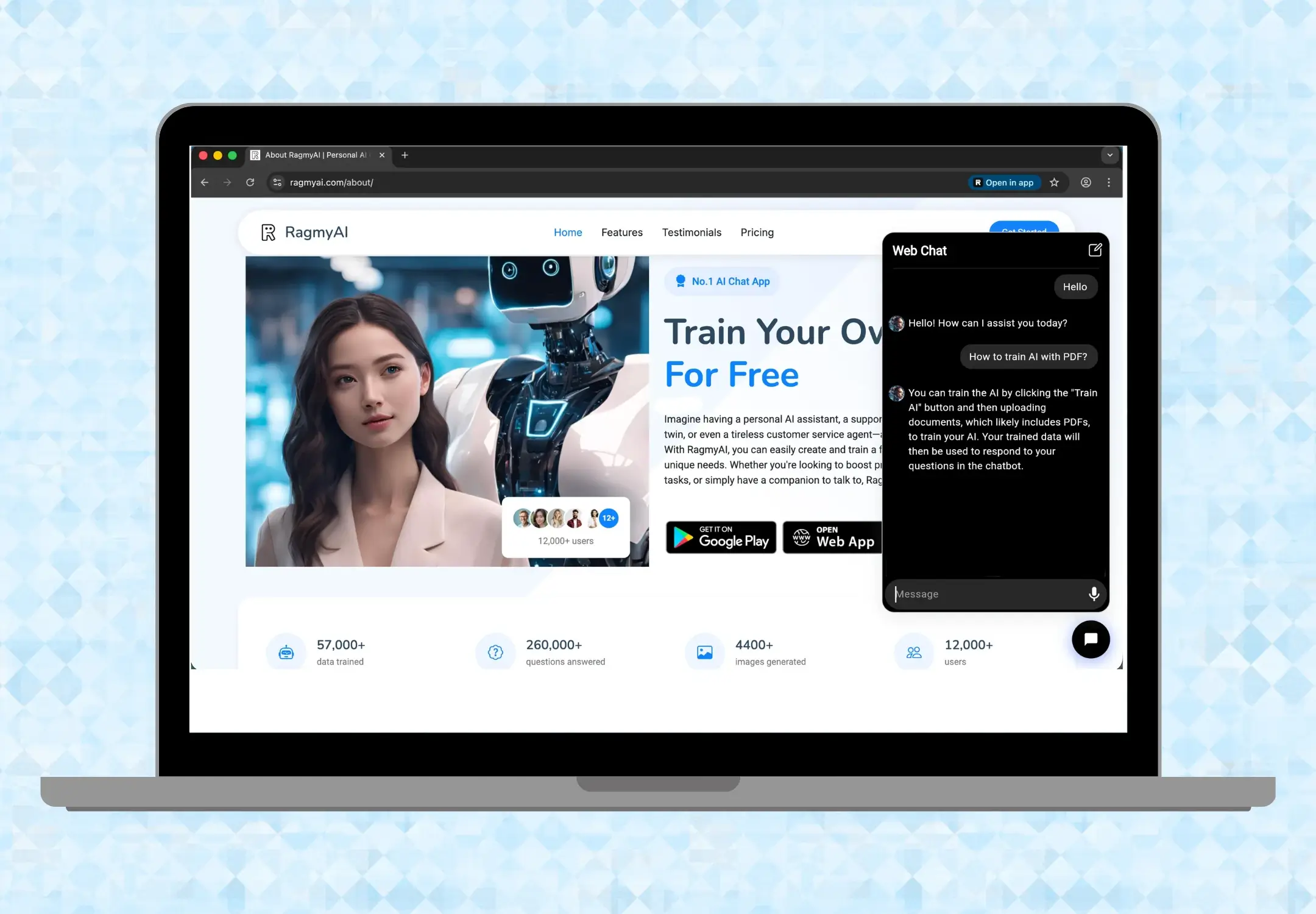
विकल्प 2
चैटबॉट को अपने पेज बॉडी में एक सटीक स्थान पर रखें: एक साइडबार, हेल्प सेक्शन, या मोडल के अंदर। आप आयाम नियंत्रित करते हैं; चैटबॉट उन्हें भरता है।
<iframe
  src="https://chat.ragmyai.com/YOUR_CHATBOT_ID"
  allow="microphone"
  width="300"
  height="400">
</iframe>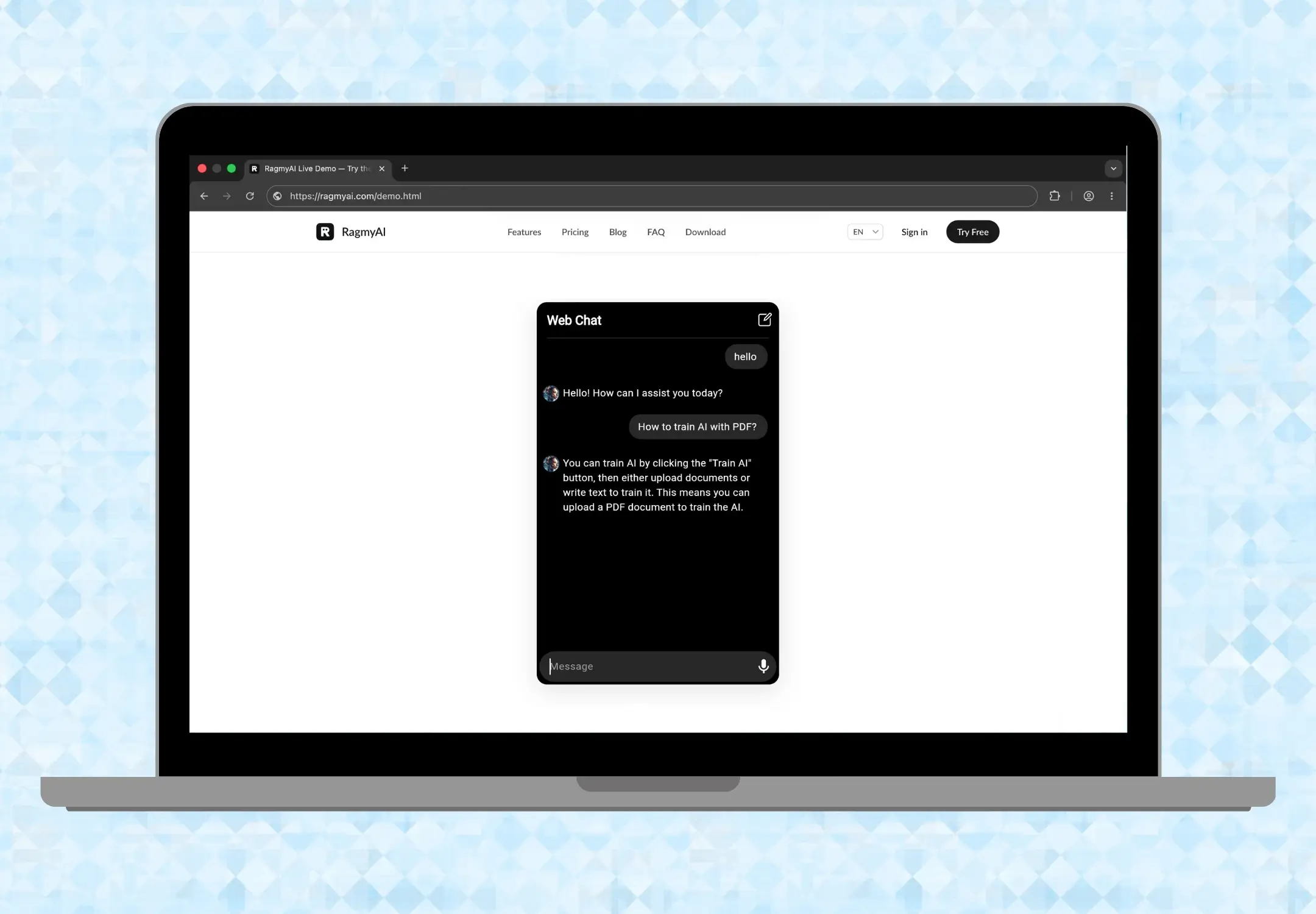
विकल्प 3
प्रत्येक चैटबॉट को एक साझा करने योग्य URL मिलता है। इसे ईमेल, QR कोड, Slack संदेश, या Notion पेज में भेजें। लिंक वाला कोई भी व्यक्ति पूर्ण-पेज चैट इंटरफेस पाता है, कोई एम्बेडिंग आवश्यक नहीं।
https://chat.ragmyai.com/YOUR_CHATBOT_ID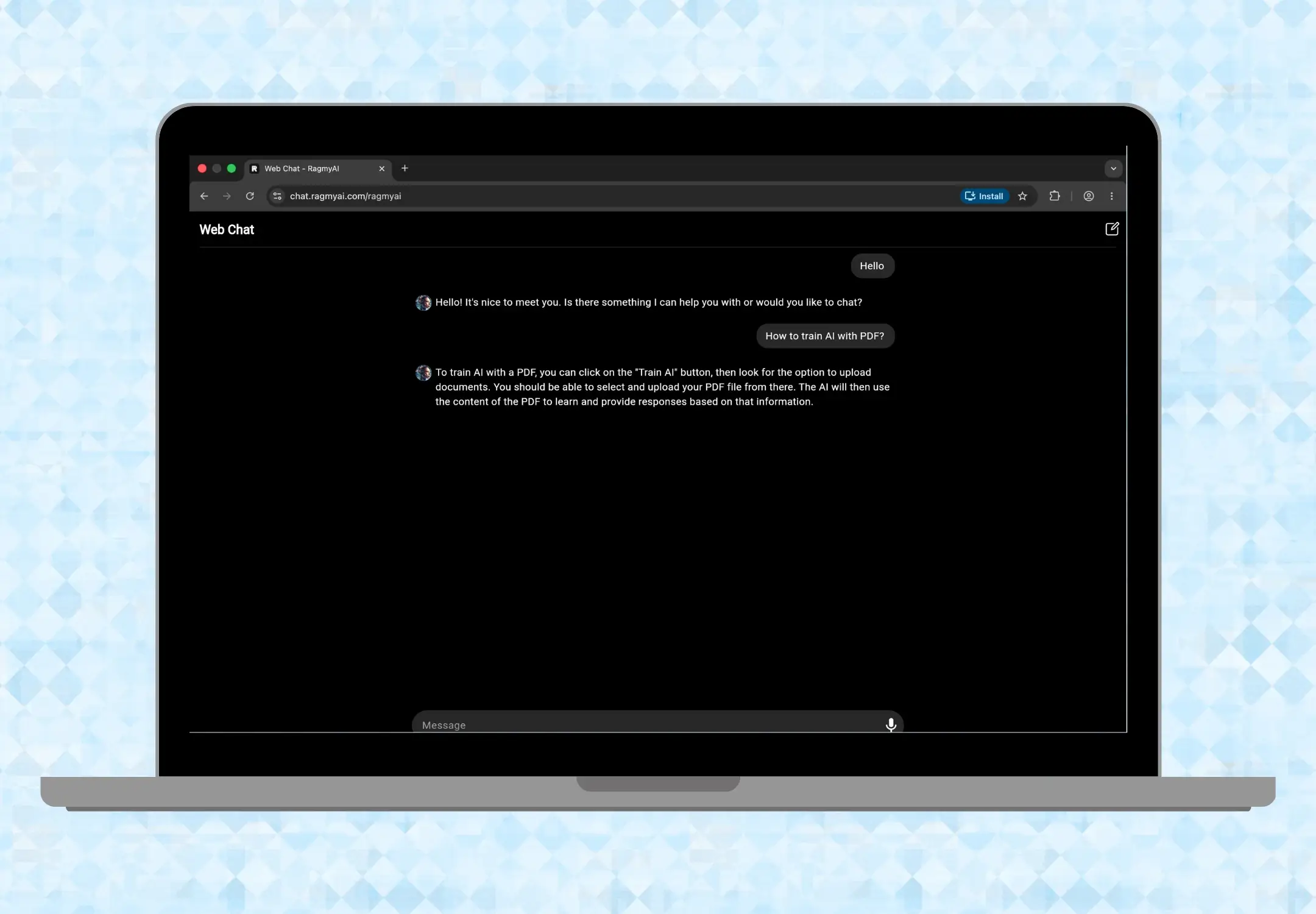
इसे अपना बनाएं
स्क्रिप्ट टैग हर किसी के लिए एक जैसा नहीं होता। चैट विंडो का आकार सेट करें, बटन का आइकन बदलें, और अपनी पसंद की आकृति व रंग चुनें, यह सब एक ही कोड लाइन के एट्रिब्यूट्स से।
widget-width, widget-heightbutton-width, button-heightbutton-border-radiusbutton-background-colorbutton-image-urlbutton-image-width, button-image-height<script
data-page-id="YOUR_CHATBOT_ID"
src="https://chat.ragmyai.com/chat-widget.min.js"
widget-width="400px"
widget-height="600px"
button-image-url="https://ragmyai.com/assets/logo-icon.png"
button-image-height="48px"
button-image-width="48px"
button-height="64px"
button-width="64px"
button-border-radius="20%"
button-background-color="#1F4FD8">
</script>किसी एट्रिब्यूट को छोड़ देने पर डिफ़ॉल्ट लुक लागू हो जाता है, इसलिए आपको केवल वही सेट करना है जिसे आप बदलना चाहते हैं।
चरण दर चरण
RagmyAI ऐप में Web Chat > Script Tag से अपना script टैग कॉपी करें, फिर उसे अपने प्लेटफ़ॉर्म पर सही जगह पेस्ट करें। कुछ प्लेटफ़ॉर्म कस्टम कोड केवल पेड प्लान पर ही देते हैं।
हेडर और फ़ुटर कोड प्लगइन (जैसे WPCode) इंस्टॉल करें और script टैग को फ़ुटर वाले हिस्से में पेस्ट करें, या इसे अपनी थीम की footer.php में </body> से ठीक पहले जोड़ें।
Online Store > Themes > Edit code पर जाएँ, theme.liquid खोलें और script टैग को </body> से ठीक पहले पेस्ट करें। सेव करें, और चैट बटन हर पेज पर दिखेगा।
Settings > Custom Code पर जाएँ, script टैग जोड़ें, इसे सभी पेजों पर लोड करें और Body - end में रखें।
अपनी साइट सेटिंग्स में Code Injection खोलें और script टैग को Footer बॉक्स में पेस्ट करें।
Site settings > Custom code खोलें, script टैग को Footer code में पेस्ट करें, फिर अपनी साइट पब्लिश करें।
Google Sites script टैग नहीं चलाता, इसलिए iframe का उपयोग करें: Insert > Embed > Embed code, iframe पेस्ट करें और बॉक्स का आकार ठीक करें।
आपका प्लेटफ़ॉर्म सूची में नहीं है? अगर आपकी साइट HTML जोड़ने देती है, तो script टैग को </body> से पहले पेस्ट करें। अगर केवल एम्बेड की अनुमति है, तो iframe का उपयोग करें या अपने चैटबॉट का सार्वजनिक लिंक शेयर करें।
लाइव होने के बाद
एक बार जब आपका चैटबॉट लाइव हो जाता है, Web Chat > Notifications विज़िटर के हर आदान-प्रदान को लॉग करता है। किसी भी ट्रांसक्रिप्ट को पढ़ें और जो जवाब गलत था उस पर Retrain टैप करें, यह उस आदान-प्रदान को प्री-लोड करके ट्रेनिंग एडिटर खोलता है ताकि आप इसे संदर्भ में सही कर सकें।
यह जवाब की गुणवत्ता सुधारने का सबसे तेज़ तरीका है: वास्तविक विज़िटर के वास्तविक प्रश्न, एक-एक करके सुधारे, हर एक अगले जवाब को तेज़ बनाता है।

उपयोग के मामले
अपने प्रोडक्ट कैटलॉग, वापसी नीति और FAQ पर प्रशिक्षण दें। रात की शिफ्ट रखे बिना रात 3 बजे ग्राहक प्रश्नों का जवाब दें। वास्तविक खरीदार प्रश्नों से साप्ताहिक पुनः प्रशिक्षण करें।
लेक्चर नोट्स, सिलेबस और रीडिंग लिस्ट अपलोड करें। छात्रों को चौबीसों घंटे एक ट्यूटर मिलता है जो केवल कोर्स सामग्री से जवाब देता है, यादृच्छिक इंटरनेट स्रोतों से नहीं।
स्टैटिक हेल्प दस्तावेज़ों को उन पर प्रशिक्षित चैटबॉट से बदलें। विज़िटर खोज करने के बजाय प्राकृतिक भाषा में प्रश्न पूछते हैं। हर अनुत्तरित प्रश्न आपको भरने के लिए एक अंतर दिखाता है।
"बेहतरीन तरीके से विकसित ऐप जो उपयोग में आसान और बहुत सहज है। अत्यधिक अनुशंसित।"

"अब तक का सबसे अच्छा ऐप। यह स्कूल के काम और मेरी जिज्ञासा हर चीज़ में मदद करता है। ऐप के मालिक को धन्यवाद।"

सामान्य प्रश्न
हां। मुफ्त योजना आपको बिना क्रेडिट कार्ड के अपना चैटबॉट एम्बेड करने देती है। विजेट, पब्लिक URL और iframe सभी मुफ्त टियर पर उपलब्ध हैं।
नहीं। एम्बेडिंग के लिए एक कॉपी-पेस्ट चाहिए। आपको RagmyAI ऐप से एक स्क्रिप्ट टैग मिलता है: इसे किसी भी पेज पर </body> टैग से पहले पेस्ट करें। बस।
कोई भी प्लेटफॉर्म जो HTML जोड़ने देता है: WordPress, Shopify, Squarespace, Webflow, Wix और कस्टम-कोडेड साइटें। अगर आप स्क्रिप्ट टैग पेस्ट कर सकते हैं, तो चैटबॉट काम करता है।
हां। हर बातचीत Web Chat > Notifications के तहत लॉग की जाती है। आप पूरे ट्रांसक्रिप्ट पढ़ सकते हैं और किसी भी आदान-प्रदान से सीधे जवाब पुनः प्रशिक्षित कर सकते हैं।
सामान्य चैटबॉट केवल इंटरनेट से सीखी बातों से जवाब देते हैं, इसलिए वे विषय से भटक सकते हैं या आपके व्यवसाय के बारे में गलत बातें बना सकते हैं। RagmyAI चैटबॉट आपकी अपनी वेबसाइट के पेजों और दस्तावेज़ों पर प्रशिक्षित होता है और उसी सामग्री से आपके विज़िटर्स को जवाब देता है। जब तक आप उसे प्रशिक्षित नहीं करते, वह सामान्य ज्ञान से जवाब देता है, इसलिए पहले अपनी सामग्री जोड़ें।
Sign up for RagmyAI free, no credit card needed. Upload a document, go to Web Chat > Script Tag, copy the one-line code, and paste it before </body> on any page. Your chatbot goes live instantly. The embed feature is free forever with no monthly message cap.
हां। स्क्रिप्ट टैग विंडो के आकार, बटन के आकार व आकृति, बटन के रंग, और कस्टम आइकन इमेज के लिए वैकल्पिक एट्रिब्यूट्स स्वीकार करता है। बस वही जोड़ें जो आप चाहते हैं, बाकी डिफ़ॉल्ट लुक में ही रहेगा।
एक मुफ्त RagmyAI चैटबॉट बनाएं और उसे अपनी वेबसाइट लिंक या दस्तावेज़ों पर प्रशिक्षित करें। फिर ऐप में Web Chat > Script Tag से स्क्रिप्ट टैग कॉपी करें और उसे बंद होने वाले </body> टैग से पहले पेस्ट करें। जिन पेजों पर यह कोड है, उन सभी पर चैट बटन दिखाई देगा।
यह एक स्क्रिप्ट टैग है: <script data-page-id="your-page-id" src="https://chat.ragmyai.com/chat-widget.min.js"></script>। ऐप आपका पेज ID अपने आप भर देता है, इसलिए आपको बस कॉपी और पेस्ट करना है।
हां। जब आप चैट को पेज के अंदर दिखाना चाहें, जैसे साइडबार या हेल्प पेज में, तब iframe इस्तेमाल करें: <iframe src="https://chat.ragmyai.com/your-page" allow="microphone" width="300" height="400"></iframe>। सटीक कोड ऐप से कॉपी करें।
यह लाइव चैट विजेट जैसा दिखता और काम करता है, लेकिन AI आपकी अपनी सामग्री से आपके विज़िटर्स को तुरंत, 24/7 जवाब देता है। आप ऐप में हर बातचीत पढ़ सकते हैं और किसी भी जवाब को दोबारा प्रशिक्षित करके बेहतर बना सकते हैं।
हमेशा मुफ्त योजना। कोई क्रेडिट कार्ड नहीं। एक PDF पर प्रशिक्षण दें, 60 सेकंड में एम्बेड करें।
मुफ्त में शुरू करें, आज एम्बेड करेंपूरी तकनीकी गाइड चाहिए? एम्बेड वॉकथ्रू पढ़ें →