웹사이트에 AI 챗봇 임베드
내 문서로 훈련하고, 단일 스크립트 태그를 추가하면 완전한 기능의 AI 챗봇이 어떤 웹사이트에든 나타납니다, 무료로 시작, 신용카드 불필요, 개발자 불필요.
작동 방식
PDF, Word 문서, 텍스트 파일, HTML 페이지를 업로드하세요. AI가 이를 읽고 내 콘텐츠를 바탕으로 질문에 답하므로, 방문자는 인터넷의 추측이 아니라 내 비즈니스에 대한 답변을 받습니다.
RagmyAI 앱에서 웹 채팅을 여세요. 개인화된 스크립트 태그가 이미 준비되어 있습니다: 챗봇 ID가 미리 채워진 한 줄. 복사.
태그를 페이지 HTML에 붙여넣으세요. 플로팅 채팅 런처가 즉시 나타납니다: WordPress, Shopify, Squarespace, Webflow 또는 커스텀 페이지에.
세 가지 임베드 옵션
옵션 1 · 권장
모든 페이지 오른쪽 하단 모서리에 채팅 버튼을 배치합니다. 방문자가 클릭하면 창이 열리고 페이지를 떠나지 않고 AI와 대화합니다. 레이아웃 변경 불필요.
<script
  src="https://chat.ragmyai.com/chat-widget.min.js"
  data-page-id="YOUR_CHATBOT_ID">
</script>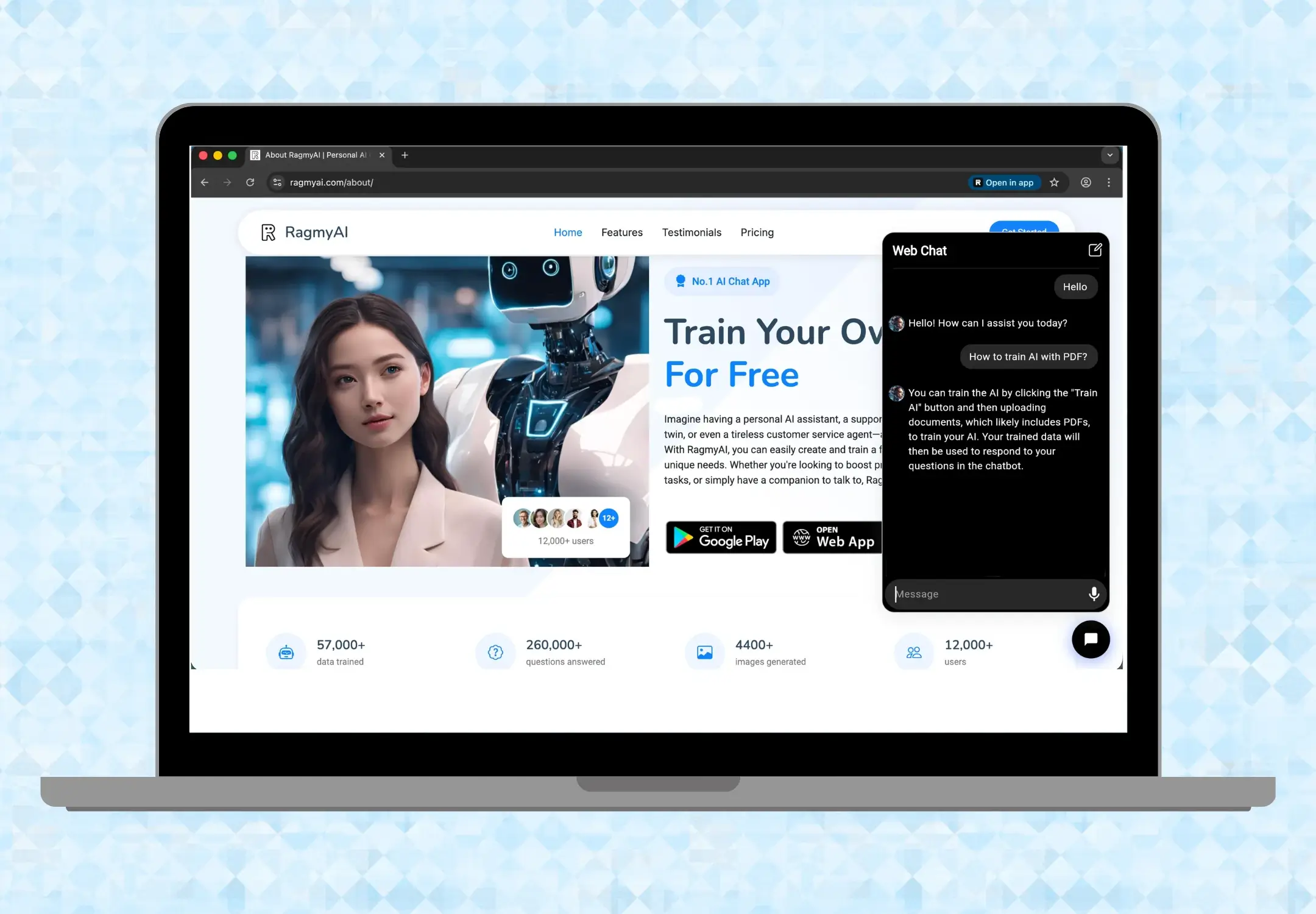
옵션 2
페이지 내용 내 정확한 위치에 챗봇 배치: 사이드바, 도움말 섹션 또는 모달. 크기를 제어합니다; 챗봇이 채웁니다.
<iframe
  src="https://chat.ragmyai.com/YOUR_CHATBOT_ID"
  allow="microphone"
  width="300"
  height="400">
</iframe>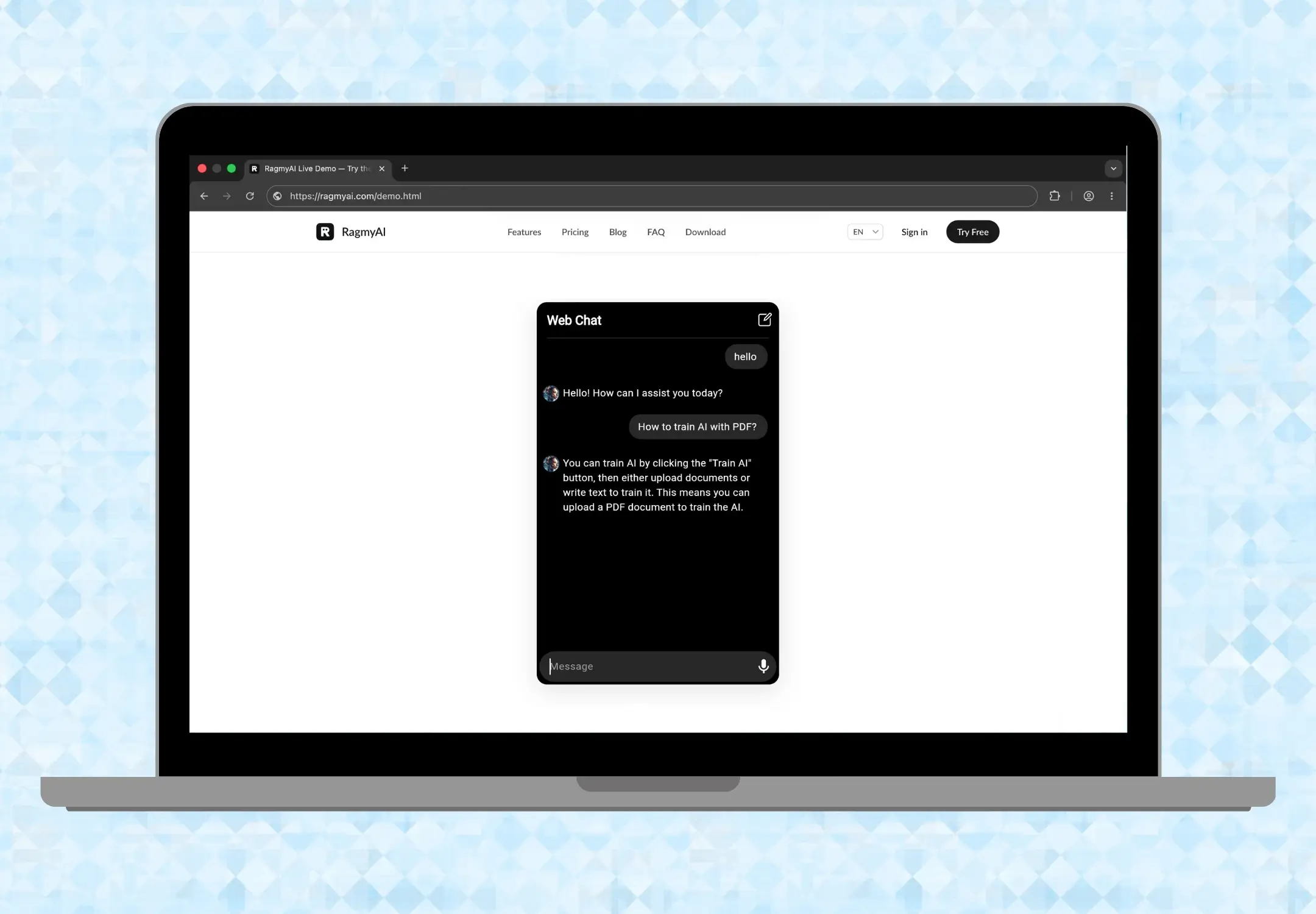
옵션 3
각 챗봇에는 공유 가능한 URL이 있습니다. 이메일, QR 코드, Slack 메시지 또는 Notion 페이지로 보내세요. 링크가 있는 사람은 누구나 전체 화면 채팅 인터페이스를 받습니다, 임베드 불필요.
https://chat.ragmyai.com/YOUR_CHATBOT_ID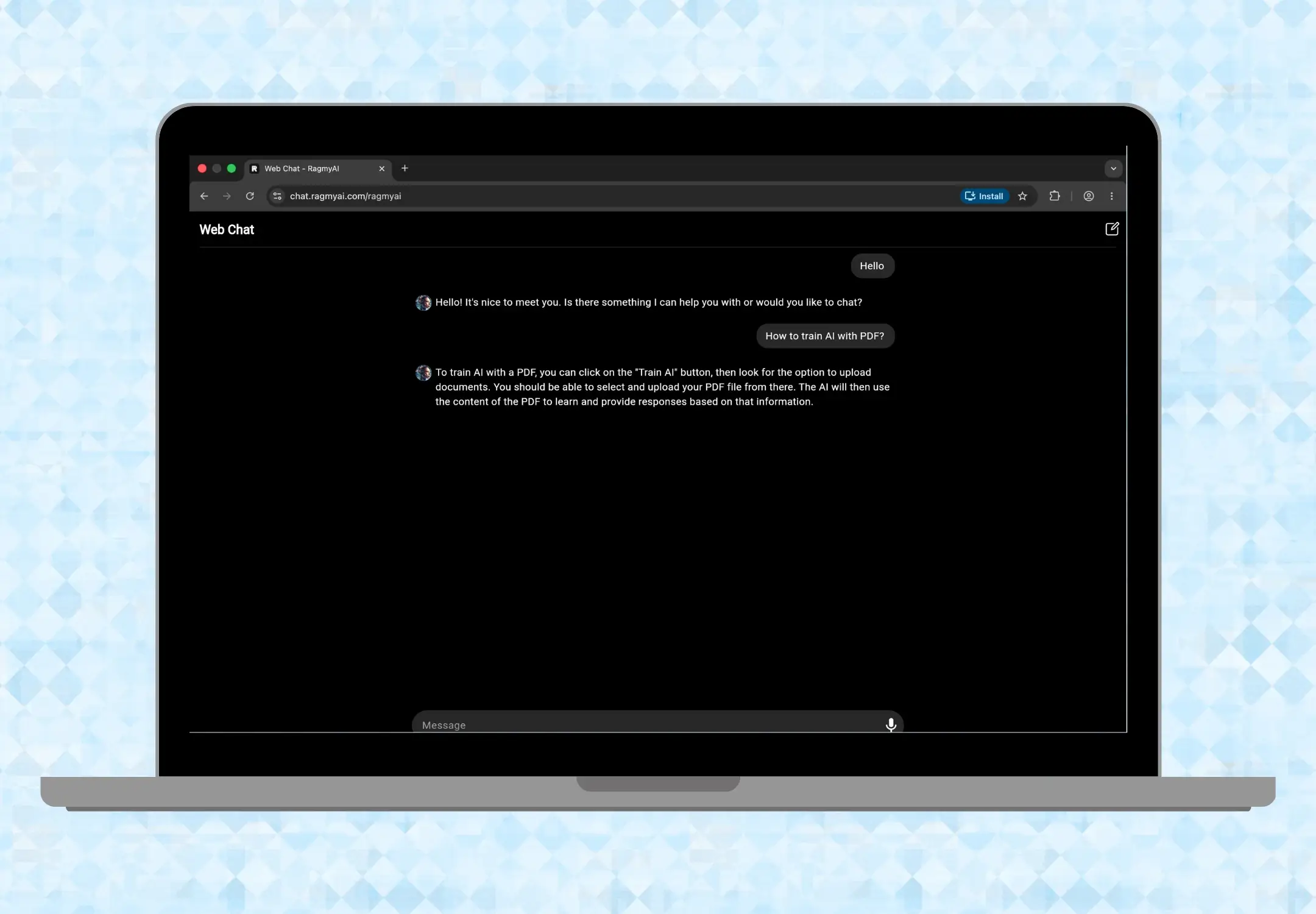
커스터마이즈
스크립트 태그는 모두에게 똑같이 적용되지 않습니다. 채팅창 크기를 설정하고, 버튼 아이콘을 바꾸고, 원하는 모양과 색상을 선택하세요. 모두 같은 코드 한 줄의 속성만으로 가능합니다.
widget-width, widget-heightbutton-width, button-heightbutton-border-radiusbutton-background-colorbutton-image-urlbutton-image-width, button-image-height<script
data-page-id="YOUR_CHATBOT_ID"
src="https://chat.ragmyai.com/chat-widget.min.js"
widget-width="400px"
widget-height="600px"
button-image-url="https://ragmyai.com/assets/logo-icon.png"
button-image-height="48px"
button-image-width="48px"
button-height="64px"
button-width="64px"
button-border-radius="20%"
button-background-color="#1F4FD8">
</script>속성을 생략하면 기본 모양이 적용되므로, 바꾸고 싶은 부분만 설정하면 됩니다.
단계별 안내
RagmyAI 앱의 Web Chat > Script Tag에서 script 태그를 복사한 뒤, 사용하는 플랫폼의 올바른 위치에 붙여넣으세요. 일부 플랫폼은 유료 요금제에서만 사용자 지정 코드를 허용합니다.
헤더·푸터 코드 플러그인(예: WPCode)을 설치하고 푸터 칸에 script 태그를 붙여넣거나, 테마의 footer.php에서 </body> 바로 앞에 추가하세요.
Online Store > Themes > Edit code로 이동해 theme.liquid를 열고 </body> 바로 앞에 script 태그를 붙여넣으세요. 저장하면 모든 페이지에 채팅 버튼이 나타납니다.
Settings > Custom Code로 이동해 script 태그를 추가하고, 모든 페이지에서 로드되도록 설정한 뒤 Body - end에 배치하세요.
사이트 설정에서 Code Injection을 열고 Footer 칸에 script 태그를 붙여넣으세요.
Site settings > Custom code를 열고 Footer code에 script 태그를 붙여넣은 뒤 사이트를 게시하세요.
Google Sites는 script 태그를 실행하지 않으므로 iframe을 사용하세요: Insert > Embed > Embed code에서 iframe을 붙여넣고 상자 크기를 조정하세요.
목록에 없는 플랫폼인가요? 사이트에 HTML을 추가할 수 있다면 </body> 앞에 script 태그를 붙여넣으세요. 임베드만 허용된다면 iframe을 사용하거나 챗봇의 공개 링크를 공유하세요.
출시 후
챗봇이 라이브로 운영되면 웹 채팅 > 알림이 모든 방문자 교환을 기록합니다. 모든 기록을 읽고 잘못된 답변에 재훈련을 누르세요, 해당 교환이 미리 로드된 훈련 편집기가 열려 컨텍스트에서 수정할 수 있습니다.
이것이 답변 품질을 향상시키는 가장 빠른 방법입니다: 실제 방문자의 실제 질문, 하나씩 수정, 각각이 다음 답변을 더 날카롭게 합니다.

사용 사례
제품 카탈로그, 환불 정책, FAQ로 훈련하세요. 야간 지원 고용 없이 새벽 3시에 고객 질문에 답변하세요. 실제 구매자 질문에서 매주 재훈련하세요.
강의 노트, 강의 계획서, 읽기 목록을 업로드하세요. 학생들은 강좌 자료에서만 답변하는 항상 준비된 튜터를 가집니다, 무작위 인터넷 출처가 아닌.
정적 도움말 문서를 그것으로 훈련된 챗봇으로 교체하세요. 방문자가 검색 대신 자연어로 질문합니다. 답변되지 않은 각 질문이 채워야 할 공백을 지적합니다.
"훌륭하게 개발된 앱으로 사용하기 쉽고 매우 직관적입니다. 강력히 추천합니다."

"역대 최고의 앱입니다. 학교 숙제와 알고 싶은 모든 것을 도와줍니다. 개발자에게 감사해요."

자주 묻는 질문
네. 무료 플랜은 신용카드 없이 챗봇 임베드를 허용합니다. 위젯, 공개 URL, iframe 모두 무료 플랜에 포함됩니다.
아니요. 임베드는 복사-붙여넣기 한 번입니다. RagmyAI 앱에서 스크립트 태그를 받아: 어떤 페이지의 닫는 </body> 태그 앞에 붙여넣으세요. 그뿐입니다.
HTML 추가를 허용하는 모든 플랫폼: WordPress, Shopify, Squarespace, Webflow, Wix, 커스텀 코딩된 사이트. 스크립트 태그를 붙여넣을 수 있다면 챗봇이 작동합니다.
네. 모든 대화가 웹 채팅 > 알림에 기록됩니다. 전체 기록을 읽고 모든 교환에서 직접 답변을 재훈련할 수 있습니다.
일반 챗봇은 인터넷에서 학습한 내용만으로 답하기 때문에 주제에서 벗어나거나 비즈니스에 대해 사실과 다른 내용을 만들어낼 수 있습니다. RagmyAI 챗봇은 내 웹사이트 페이지와 문서로 학습하고, 그 콘텐츠를 바탕으로 방문자에게 답합니다. 학습시키기 전에는 일반 지식으로 답하므로 먼저 콘텐츠를 추가하세요.
네. 스크립트 태그는 창 크기, 버튼 크기와 모양, 버튼 색상, 커스텀 아이콘 이미지에 대한 선택적 속성을 지원합니다. 원하는 것만 추가하면 나머지는 기본 모양을 유지합니다.
RagmyAI에서 무료 챗봇을 만들고 웹사이트 링크나 문서로 학습시키세요. 그런 다음 앱의 Web Chat > Script Tag에서 스크립트 태그를 복사해 닫는 </body> 태그 바로 앞에 붙여 넣으세요. 이 코드가 있는 모든 페이지에 채팅 버튼이 나타납니다.
스크립트 태그 하나뿐입니다: <script data-page-id="your-page-id" src="https://chat.ragmyai.com/chat-widget.min.js"></script>. 앱이 페이지 ID를 자동으로 채워 주므로 복사해서 붙여 넣기만 하면 됩니다.
네. 사이드바나 도움말 페이지처럼 페이지 안에 채팅을 넣고 싶을 때는 iframe을 사용하세요: <iframe src="https://chat.ragmyai.com/your-page" allow="microphone" width="300" height="400"></iframe>. 정확한 코드는 앱에서 복사하세요.
라이브 채팅 위젯처럼 보이고 작동하지만, AI가 내 콘텐츠를 바탕으로 방문자에게 24시간 즉시 답변합니다. 앱에서 모든 대화를 확인하고 재학습으로 어떤 답변이든 개선할 수 있습니다.
영구 무료 플랜. 신용카드 불필요. PDF 하나로 훈련하고, 60초 만에 임베드.
무료로 시작, 오늘 임베드전체 기술 가이드가 필요하신가요? 임베드 가이드 읽기 →